从iOS到macOS的开发者心路
我是一个独立开发者,过去几年在iOS上摸爬滚打,做过几个小App,在App Store里赚点辛苦钱。最近却发现自己越来越往macOS开发上倾斜,原因五花八门,但AI工具的加持让我这种单枪匹马的开发者效率暴涨,心态也从“能跑就行”进化到“想整点有意思的玩意儿”。以下是我的一些真实感悟,尽量写得接地气,加入AI工具推荐、macOS与iOS用户画像对比,以及macOS生产效率的那些事儿。

我是一个独立开发者,过去几年在iOS上摸爬滚打,做过几个小App,在App Store里赚点辛苦钱。最近却发现自己越来越往macOS开发上倾斜,原因五花八门,但AI工具的加持让我这种单枪匹马的开发者效率暴涨,心态也从“能跑就行”进化到“想整点有意思的玩意儿”。以下是我的一些真实感悟,尽量写得接地气,加入AI工具推荐、macOS与iOS用户画像对比,以及macOS生产效率的那些事儿。
为什么选macOS
iOS开发的市场是个大鱼塘,但鱼多也狠,小开发者想冒头得在UI设计、用户拉新、评论维护上烧脑,写代码反而成了副业。macOS的生态完全不同,用户群体更聚焦,主要是程序员、设计师、内容创作者这些“工具控”,他们愿意为提升效率的生产力App掏钱。我觉得在macOS上做一个小众笔记App,半年就能回本,iOS上同样的东西得苦熬两年。macOS App Store的审核比iOS宽松多了,不用担心被莫名其妙的规则卡脖子。我认为macOS是个能让人“喘口气”的平台,市场虽小,但用户黏性和付费意愿高。
macOS用户画像偏“硬核”,他们更看重功能和效率,愿意花时间折腾工具的设置,甚至会主动提优化建议。相比之下,iOS用户更广泛,从学生到大爷都有,需求碎片化,对UI的颜值和流畅度要求更高,但对复杂功能的接受度低。这让我觉得,macOS的开发更像在跟一群“懂行”的朋友合作,少了很多“解释成本”。
AI工具怎么帮我?推荐几款神器
AI工具对我转macOS开发的帮助,简直像装了个外挂大脑。以前写iOS代码,UI得靠自己一像素一像素抠,Xcode的Interface Builder虽然省力,但复杂交互还是得手写,费时又费神。现在有了AI,开发效率直接起飞。以下是我常用的几款AI工具,以及它们在macOS开发里的“神操作”:
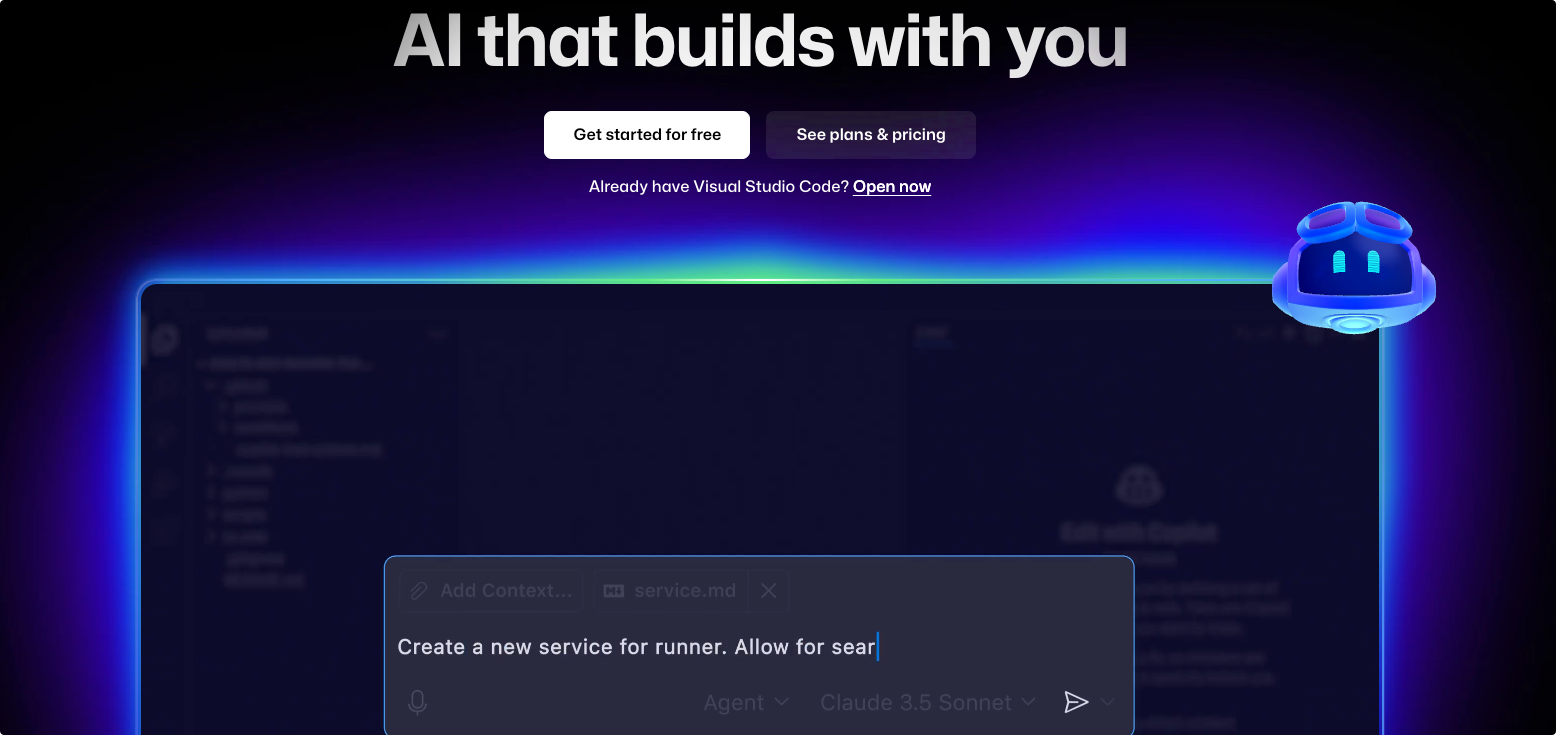
- GitHub Copilot:这家伙是我写SwiftUI时的最佳拍档。我只要大致描述需求,比如“一个macOS菜单栏的倒计时工具”,它就能生成布局、动画甚至交互逻辑的初稿,七八成能直接用。我觉得用Copilot能从零到跑起一个菜单栏App,只需两小时,换以前得磨一整天。推荐给写Swift或SwiftUI的开发者,尤其是macOS新手,能省下大把时间。
- ChatGPT(或Grok):我用它来快速搞懂macOS的API,比如AppKit和SwiftUI的混用,或者NSWindow、NSPopover这些“玄学”组件的用法。以前翻Apple文档得花半天,现在问一句AI,秒出答案,还带代码示例。有次调试NSWindow的焦点问题,ChatGPT给的方案比Stack Overflow还靠谱。Grok的DeepSearch模式也很香,能拉到最新的教程和讨论,帮我避坑。
- Codeium:类似Copilot,但免费版功能够用,适合预算有限的开发者。它在Xcode里的补全速度快,特别擅长生成macOS特有的API调用,比如处理多窗口或系统通知。我认为Codeium对SwiftUI的bug预测能力不错,能提醒你避开某些macOS上的已知问题。
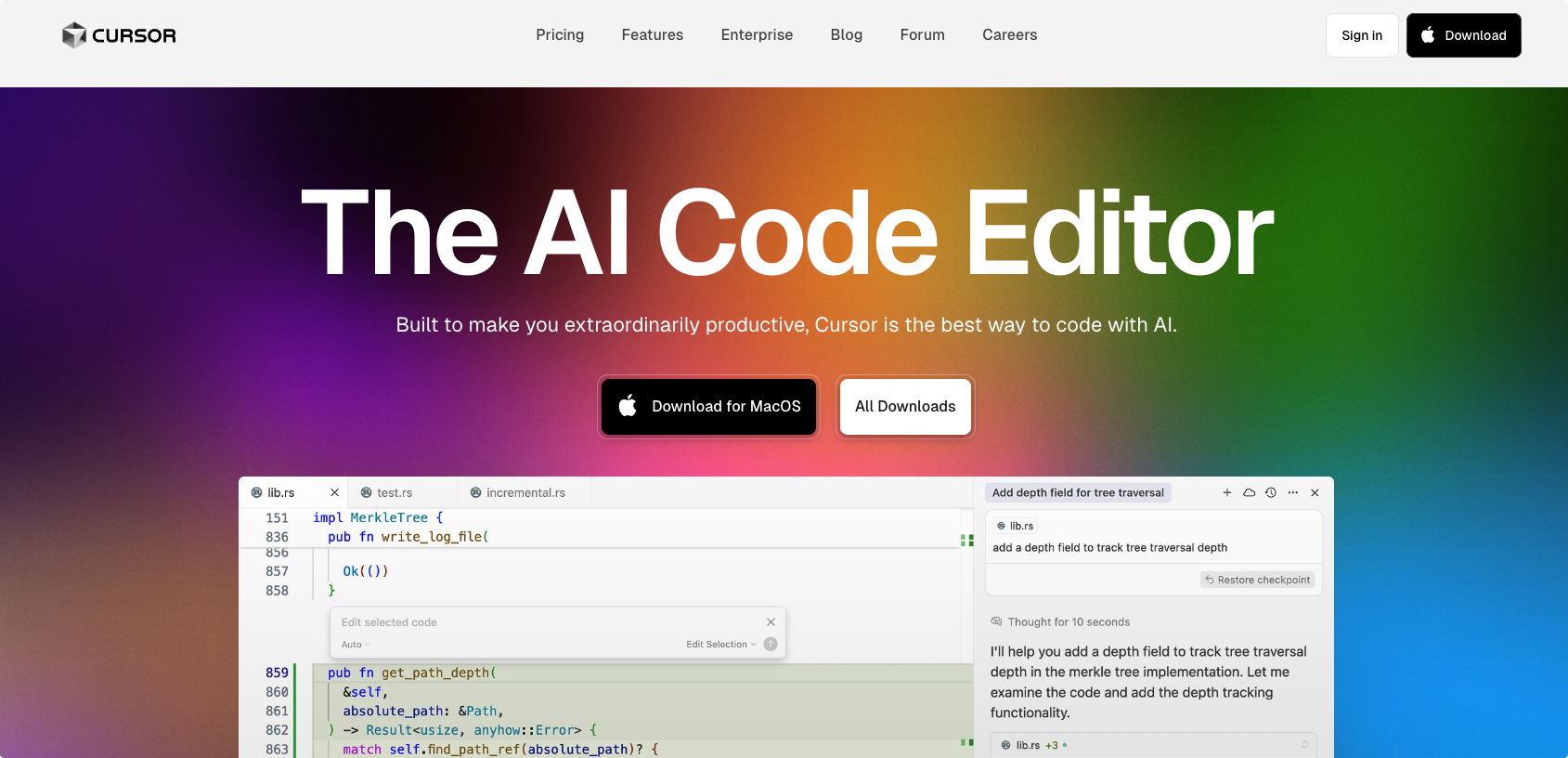
- Cursor:一个AI驱动的IDE,适合喜欢“全家桶”体验的开发者。它能直接帮你生成整个macOS项目的文件结构,比如entitlements、Info.plist,甚至打包脚本。我用 it 快速搭了个iCloud同步的App框架,省了至少一周的配置时间。
这些工具让我从“不敢碰macOS的复杂API”到“敢试试生产力工具”,门槛低了,胆子大了。我现在在搞一个结合iCloud的桌面日程管理App,靠着Copilot和ChatGPT,从原型到可跑的版本只用了三天。我觉得AI让开发者的失败成本低到“随便试试也不心疼”,这让我更愿意在macOS上折腾新想法。
实际开发啥感受?macOS的生产效率咋样?
macOS开发的体验,跟iOS比有种“从快餐到慢炖”的感觉。iOS追求快节奏,macOS更注重深度。macOS用户的生产力需求让我在设计App时更关注功能的实用性和系统整合,比如如何优雅地用快捷键、菜单栏、或拖放操作提升效率。我认为做一个macOS的剪贴板管理工具,靠着深度整合系统API(比如Services菜单),能让用户复购率超高。这让我意识到,macOS的开发核心是“把系统玩透”,AI工具在这方面帮我降低了学习成本。
macOS本身作为开发平台的生产效率也很强。Xcode在macOS上的调试工具比iOS更丰富,比如Instruments对内存和CPU的分析更细致,适合优化生产力工具。macOS的沙盒机制和权限管理以前让我头疼,但现在问AI,它直接帮我配好entitlements文件,省了一堆试错。我觉得macOS的API虽然老(AppKit都快成古董了),但稳定性和文档完善度高,配合AI查资料,开发节奏其实很快。
当然,macOS开发也有糟心的地方。用户基数小,市场天花板低,一个App想赚大钱基本没戏,推广还得靠自己刷社交媒体或写博客。SwiftUI在macOS上bug多,比如多窗口管理和状态同步问题,复杂项目还得混用AppKit,学习曲线陡得像爬山。我自己也踩过坑,像是NSWindow的行为在不同屏幕上翻车,AI生成的代码偶尔得大改。但总体看,AI工具让我这种半路出家的开发者上手快,少走弯路,生产效率比预想的高。
实际应用:剪贴板
我最近用Cursor花了十分钟搞出一个macOS上的历史剪贴板管理工具,感觉效率高得像开了挂!作为独立开发者,我一直在iOS和macOS上折腾生产力小工具,这次的体验让我有点小兴奋,忍不住想分享下心路和开发细节。
一开始,我只是想解决自己剪贴板管理的痛点——复制粘贴多了,总得翻来覆去找之前复制的内容,效率低得要命。我就想着,macOS上能不能做个轻量工具,随时调出历史记录,点几下就能粘贴回去。于是我打开Cursor,直接描述需求:“一个macOS菜单栏工具,能记录最近100条剪贴板内容,支持文本和图片,点击就能粘贴。”不到十秒,Cursor就吐出一堆SwiftUI代码,包含菜单栏图标、历史列表界面、基础的NSPasteboard监听逻辑,简直像读懂了我的脑子。
生成的代码跑起来已经是个能用的原型:状态栏有个小图标,点开是个下拉菜单,列出最近的剪贴板记录,文本和图片都能显示,点击自动粘贴回去。我几乎没写啥代码,就改了点UI样式,比如让列表更紧凑,图片缩略图小点。Cursor的骚操作在于,它直接帮我配好了NSPasteboard的监听,连macOS沙盒权限的entitlements文件都生成了,省了我查文档的功夫。唯一小坑是,初始代码没处理超大图片的内存问题,我手动加了个压缩逻辑,花了两分钟。
总结:心态的转变
转macOS开发,对我来说不只是换个平台,更像换了一种活法。iOS开发让我觉得在追热点,UI得跟风,功能得迎合,忙得像个陀螺。macOS让我慢下来,专注于做“有用”的东西,比如帮程序员省时间的脚本工具,或给设计师整理素材的桌面助手。AI工具像个不知疲倦的副手,把我脑子里的点子变成现实。我觉得macOS正变成独立开发者的新乐园,AI工具的低门槛让更多iOS开发者愿意跳过来试水。这条路走得爽快,像是终于找到自己的节奏。